Od verze 6.81 (001) MRP-K/S je možné předvolit si v nastavení firmy obrázek firemního loga a v nastavení uživatele obrázek s razítkem a podpisem. Tyto obrázky se pak přenášejí do výstupních sestav.
Obrázky je třeba dosazovat ořezané (bez bílých okrajů). Povoleny jsou formáty (BMP, JPG, PNG, GIF, ICO, WMF, EMF). Velikost se upraví automaticky podle velikosti vloženého prvku Obrázek (viz dále), poměr stran se zachová.
V sestavách většiny dokladů jsou již razítka předdefinována a tímto postupem je aktivujete a budou se tisknout. V ostatních sestavách, kde logo ani podpis nejsou předdefinovány je možné si je dodefinovat následujícím postupem.
Postup jak uplatnit logo (a podpis) v předloze výstupní sestavy.
- Ve Výstupech vyberte svou uživatelskou předlohu tiskové sestavy, případně ji vytvořte (jak vytvořit kopii předlohy tiskové sestavy?).
- Zvolenou uživatelskou předlohu otevřete v editoru sestav FastReport (jak otevřít editaci předlohy tiskové sestavy?)
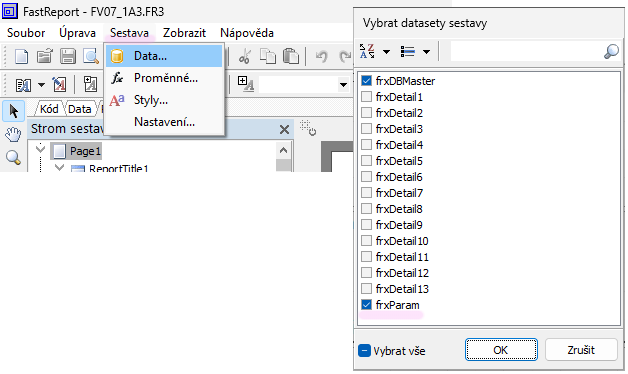
- Do seznamu využívaných datasetů přidejte dataset frxParam. Postup:
- V hlavní nabídce editoru zvolte Sestava - Data.
- V okně Vybrat dataset sestavy zaklikněte frxParam (pozor, je až na konci seznamu patnácti datasetů).
Ilustrační obrázek
- V předloze si vytvořte prostor pro logo, tj.:
- Odsuňte stávající prvky nebo upravte jejich velikost
- Po kliknutí na prvek je možné s ním myší pohybovat nebo za úchytky (= malé černé čtverečky po obvodu) měnit velikost.
nebo
- Upravte případně výšku oddílu posunutím horního nebo dolního okraje.
- Po kliknutí na titulkový pás oddílu je možné myší za úchytky měnit jeho výšku.
- Ze seznamu prvků na levé svislé liště vložte prvek Obrázek, aniž byste měnili jeho obsah. Roztažením za úchytky upravte velikost a polohu.
- V Inspektoru objektů - na záložce Vlastnosti přiřaďte frxParam k vlastnosti DataSet a obdobně přiraďte FIRLOGO k vlastnosti DataField.
Ilustrační obrázek
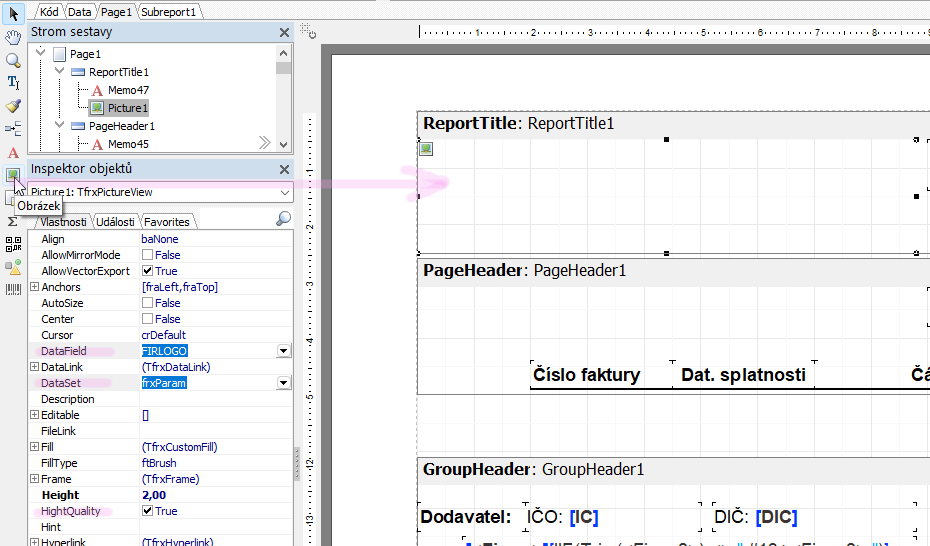
- Stejným postupem můžete vložit i razítko s podpisem. V tomto případě ve vlastnostech vloženého obrázku volíte Datafield PODPIS.
- Ve vlastnostech obrázku doporučujeme ještě zakliknout HighQuality a v případě razítka i Center.